Connecter Google avec un compte de service
Configurez un compte de service Google Cloud pour connecter Google Analytics, Search Console, Tag Manager et Google Ads avec un accès délimité et votre propre quota API.
Un compte de service est un compte Google destiné à un logiciel plutôt qu’à une personne. Il possède sa propre adresse e-mail se terminant par iam.gserviceaccount.com, et vous lui accordez l’accès à vos propriétés Google comme vous le feriez pour un collègue : en ajoutant cette adresse comme utilisateur avec le rôle de votre choix.
C’est la méthode recommandée pour les agences et les utilisateurs techniques pour connecter les services Google. Par rapport à « Se connecter avec Google » (OAuth), un compte de service :
- Délimite l’accès avec précision. La connexion ne peut voir que les propriétés GA4, sites Search Console, conteneurs Tag Manager et comptes Google Ads que vous partagez avec elle - rien d’autre provenant du compte personnel de quelqu’un.
- N’est pas lié à une personne. Les connexions OAuth se cassent quand la personne qui s’est connectée quitte l’équipe, change son mot de passe ou révoque l’accès à l’application. Un compte de service continue de fonctionner.
- Utilise votre propre quota API. Les requêtes OAuth passent par l’application partagée AI Data Stream, donc un usage intensif partage un même pool. Les requêtes du compte de service sont attribuées à votre projet Google Cloud, avec vos propres limites.
- Réutilise une seule configuration partout. Créez le compte de service une fois, puis utilisez la même clé JSON pour GA4, Search Console, Tag Manager et Google Ads sur toutes vos propriétés. Les agences peuvent en créer un par client pour une séparation stricte.
La contrepartie : environ 15 minutes de configuration unique dans Google Cloud Console. Ce guide détaille chaque étape.
Google Ads et l’accès à l’API. Google a retiré les tokens développeur en septembre 2026 ; l’accès à l’API Google Ads dépend désormais du projet Google Cloud propriétaire des identifiants. Avec un compte de service, il s’agit de votre projet : activez-y l’API Google Ads et vérifiez qu’il dispose de l’accès Basic dans Cloud Console → API Google Ads → Vue d’ensemble. Un projet qui n’a jamais utilisé l’API Google Ads démarre avec un accès test et ne lira pas vos campagnes réelles. Si vous préférez éviter cette étape, connectez Google Ads avec Se connecter avec Google : la connexion passe alors par notre application approuvée.
Comment ça fonctionne
Toute la configuration tient en trois idées :
- Créez un compte de service dans un projet Google Cloud que vous possédez. Google vous fournit un fichier de clé JSON - les identifiants du compte de service.
- Partagez vos propriétés avec l’adresse e-mail du compte de service (indiquée dans le JSON sous
client_email), via la gestion des utilisateurs habituelle de chaque plateforme. - Collez le JSON dans AI Data Stream lors de l’ajout d’une connexion. Nous récupérons les propriétés visibles par le compte de service, vous en choisissez une, c’est terminé.
Le compte de service ne peut lire que ce que vous avez explicitement partagé, et tous les identifiants sont stockés chiffrés.
Étape 1 : Créer un projet Google Cloud
Si vous avez déjà un projet Google Cloud, vous pouvez le réutiliser et passer à la suite.
- Allez sur console.cloud.google.com
- Connectez-vous avec n’importe quel compte Google (ce compte ne fait que posséder le projet ; il n’a pas besoin d’accéder à vos données analytics)
- Cliquez sur le sélecteur de projet dans la barre supérieure, puis sur Nouveau projet
- Donnez-lui un nom reconnaissable, comme
aidata-connections, et cliquez sur Créer - Vérifiez que le nouveau projet est sélectionné dans la barre supérieure avant de continuer
Toutes les API utilisées ici sont gratuites - aucune de ces connexions n’entraîne de frais par appel. Selon votre compte, Google peut néanmoins vous demander de rattacher un compte de facturation à la création du projet (c’est fréquent pour les comptes d’organisation et Workspace). En rattacher un ne signifie pas que ces API vous seront facturées.
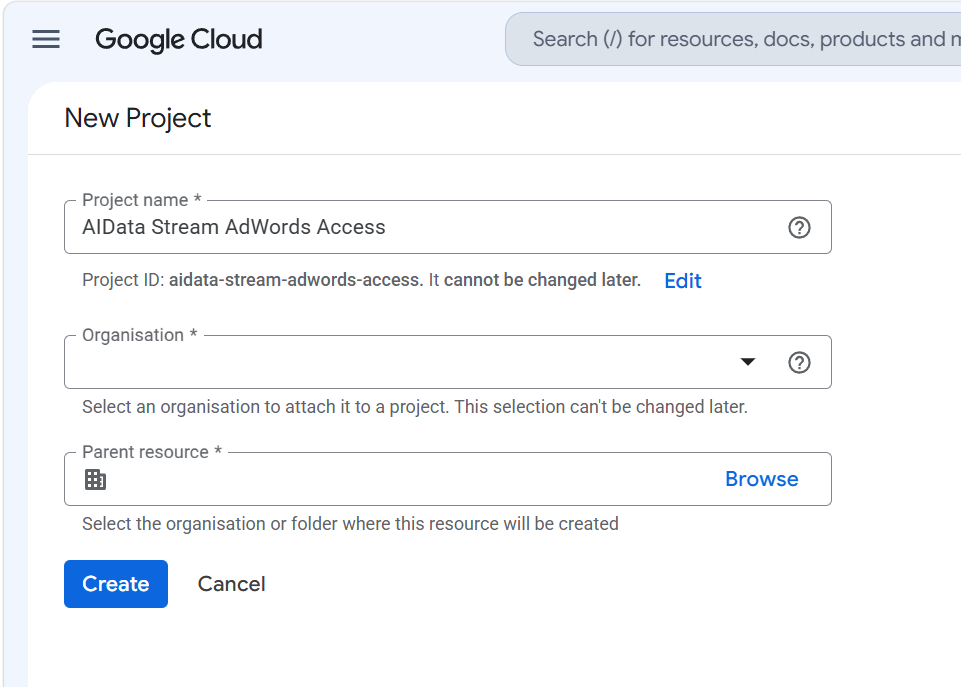
Le nom n’est qu’une étiquette - choisissez celui que vous reconnaîtrez plus tard. Si votre compte appartient à une organisation Google Cloud, un parent vous sera également demandé ; avec un compte personnel, ces champs restent vides.
Étape 2 : Activer les API
Les API doivent être activées dans le même projet que le compte de service. N’activez que celles correspondant aux connexions que vous comptez utiliser :
| Connexion | API à activer |
|---|---|
| Google Analytics 4 | Google Analytics Data API et Google Analytics Admin API |
| Google Search Console | Google Search Console API |
| Google Tag Manager | Tag Manager API |
| Google Ads | Google Ads API |
Pour chacune :
- Ouvrez le lien ci-dessus (ou allez dans API et services → Bibliothèque et cherchez le nom)
- Vérifiez que le bon projet est sélectionné dans la barre supérieure
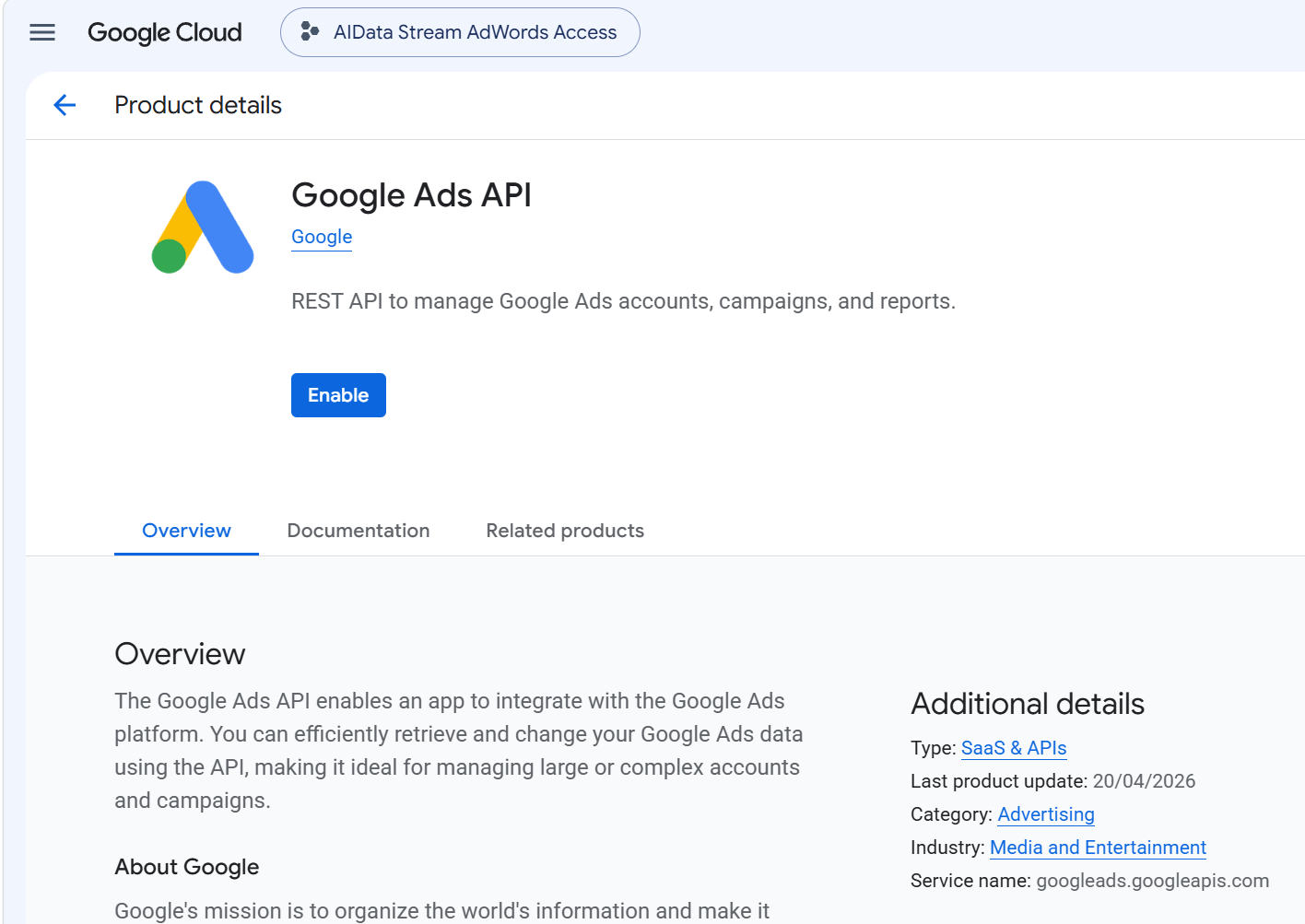
- Cliquez sur Activer
GA4 a besoin des deux API : la Data API répond aux requêtes de reporting, et l’Admin API liste vos propriétés et gère les annotations.
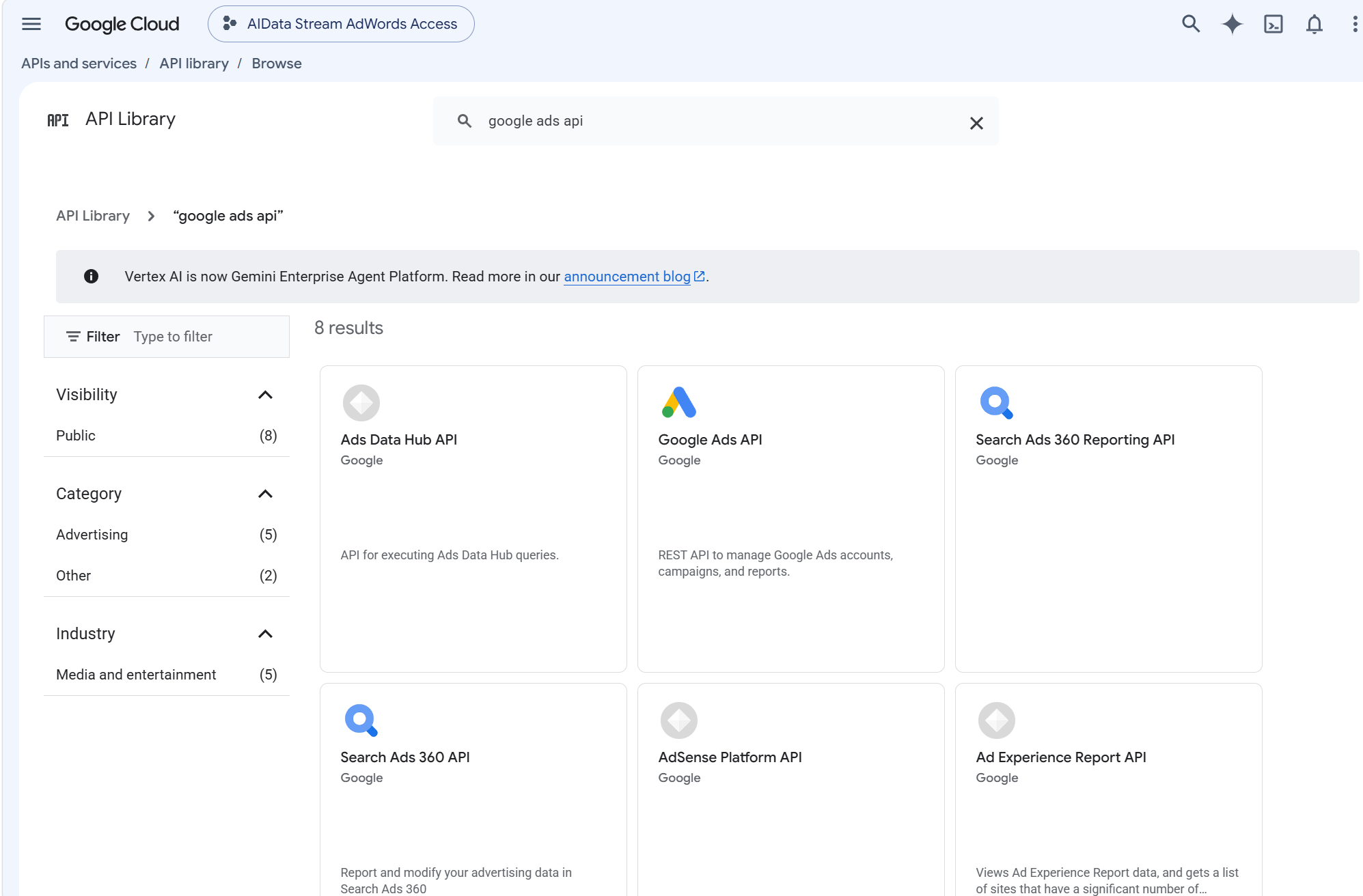
Ouvrez l’API voulue depuis les résultats, puis cliquez sur Activer :
Étape 3 : Créer le compte de service
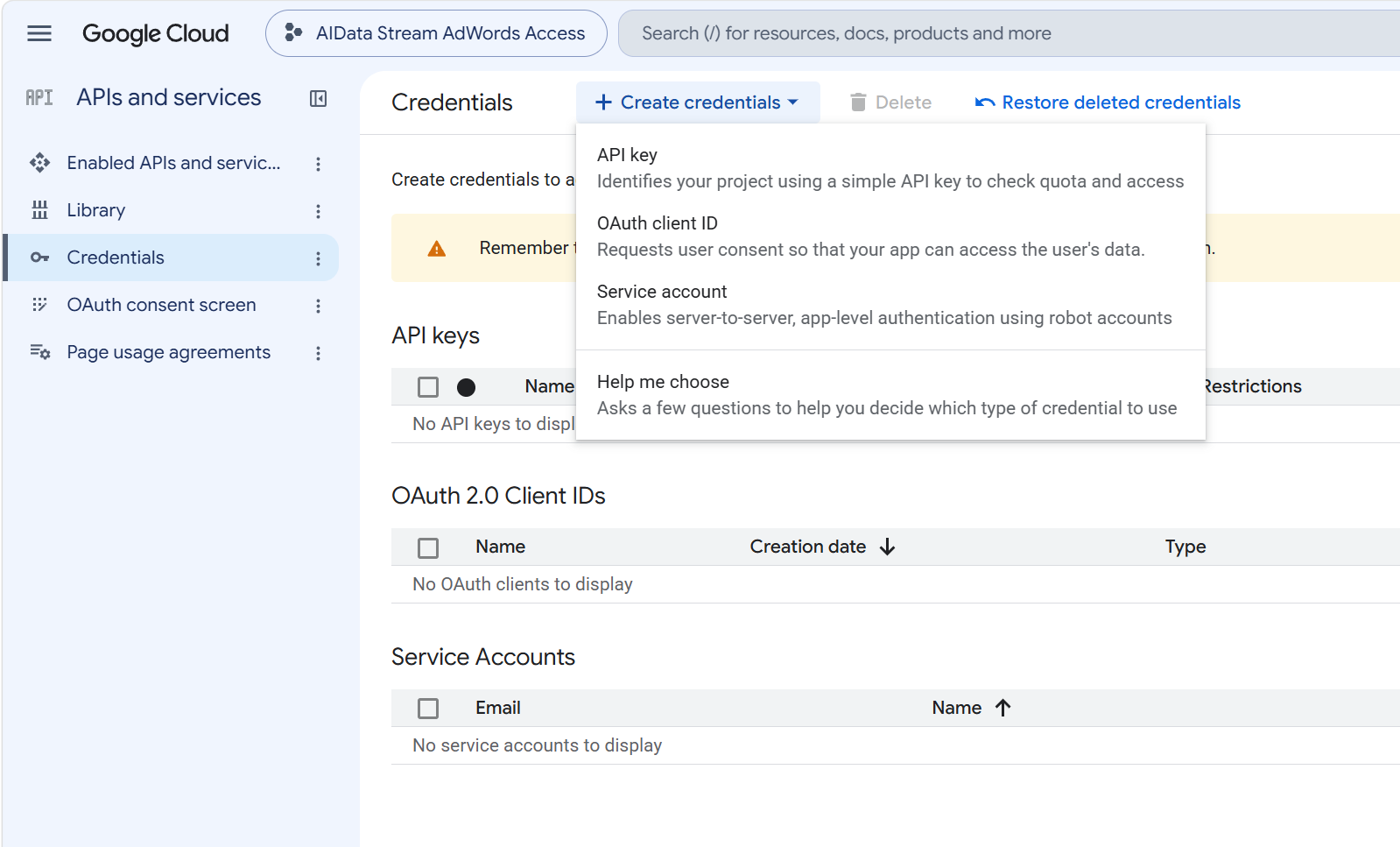
- Dans la Cloud Console, allez dans API et services → Identifiants et cliquez sur Créer des identifiants → Compte de service (IAM et administration → Comptes de service → Créer un compte de service mène au même formulaire)
- Remplissez le formulaire qui s’ouvre
- Donnez-lui un nom comme
aidata-stream- l’adresse e-mail générée sous le champ du nom est celle avec laquelle vous partagerez vos propriétés - Cliquez sur Créer et continuer
- Ignorez les deux étapes facultatives (« Autoriser ce compte de service à accéder au projet » et « Autoriser les utilisateurs à accéder à ce compte de service ») - le compte de service n’a besoin d’aucun rôle dans votre projet Cloud. Son accès provient entièrement du partage que vous ferez à l’étape 5.
- Cliquez sur OK
Étape 4 : Créer une clé JSON
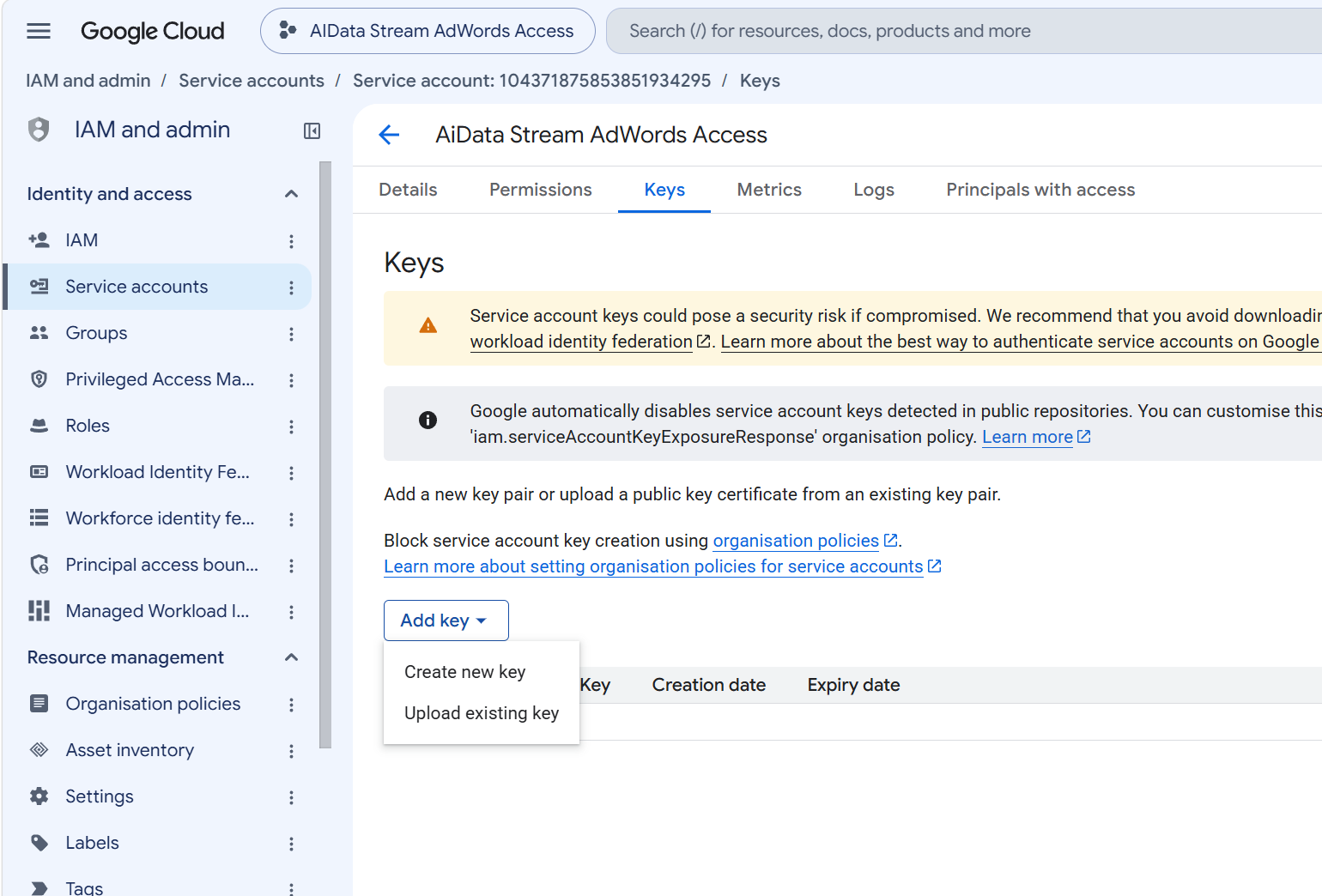
- Sur la page Comptes de service, cliquez sur le compte que vous venez de créer
- Ouvrez l’onglet Clés
- Cliquez sur Ajouter une clé → Créer une clé
- Choisissez JSON et cliquez sur Créer
Un fichier .json est téléchargé sur votre ordinateur. Ce fichier est le mot de passe du compte de service - quiconque le détient peut lire toutes les données que vous partagez avec le compte de service. Conservez-le donc comme n’importe quel identifiant et ne le versionnez pas dans un dépôt de code.
Ouvrez le fichier dans un éditeur de texte et repérez le champ client_email :
{
  "type": "service_account",
  "project_id": "aidata-connections",
  "client_email": "[email protected]",
  ...
}
C’est cette adresse e-mail que vous ajouterez à chaque plateforme à l’étape suivante.
Erreur « La création de clé est désactivée » ? Les organisations Google Cloud récentes bloquent les clés de compte de service par défaut (la règle
iam.disableServiceAccountKeyCreation). L’administrateur de votre organisation peut autoriser la création de clés pour ce projet. Les comptes Google personnels ne sont pas concernés.
Étape 5 : Accorder l’accès sur chaque plateforme
Ajoutez l’adresse client_email comme utilisateur partout où la connexion doit accéder. AI Data Stream est en lecture seule, donc le rôle de lecture le plus bas suffit partout.
Google Analytics 4
- Dans Google Analytics, ouvrez la propriété et allez dans Administration
- Dans la colonne Propriété, cliquez sur Gestion de l’accès à la propriété
- Cliquez sur + → Ajouter des utilisateurs
- Saisissez l’adresse e-mail du compte de service
- Décochez Informer les nouveaux utilisateurs par e-mail (un compte de service ne peut pas recevoir de courrier)
- Choisissez le rôle Lecteur et cliquez sur Ajouter
Le rôle Lecteur couvre tout ce dont l’IA a besoin pour l’analyse. Choisissez Éditeur uniquement si vous voulez que les annotations d’AI Data Stream soient synchronisées dans GA4 comme annotations natives - leur création exige des droits d’édition.
Google Search Console
Vous devez être Propriétaire de la propriété Search Console pour ajouter des utilisateurs.
- Dans Search Console, sélectionnez la propriété
- Allez dans Paramètres → Utilisateurs et autorisations
- Cliquez sur Ajouter un utilisateur
- Saisissez l’adresse e-mail du compte de service
- Choisissez l’autorisation Totale et cliquez sur Ajouter
L’autorisation Totale reste en lecture seule pour notre usage et garde toutes les fonctionnalités opérationnelles, y compris l’inspection d’URL. Restreinte fonctionne aussi si vous n’avez besoin que des données de performance de recherche.
Google Tag Manager
- Dans Tag Manager, allez dans Admin
- Dans la colonne Compte, cliquez sur Gestion des utilisateurs
- Cliquez sur + → Ajouter des utilisateurs
- Saisissez l’adresse e-mail du compte de service
- Définissez l’autorisation du compte sur Utilisateur
- Sous les autorisations de conteneur, donnez l’accès Lire aux conteneurs à connecter
- Cliquez sur Inviter - les comptes de service sont ajoutés sans avoir à accepter l’invitation
Google Ads
Google Ads accepte les comptes de service comme utilisateurs directs - aucune invitation par e-mail à accepter.
- Dans Google Ads, ouvrez le compte publicitaire et allez dans Administrateur → Accès et sécurité
- Dans l’onglet Utilisateurs, cliquez sur +
- Saisissez l’adresse e-mail du compte de service
- Sélectionnez le niveau d’accès Lecture seule - il couvre tout le reporting
- Cliquez sur Ajouter un compte
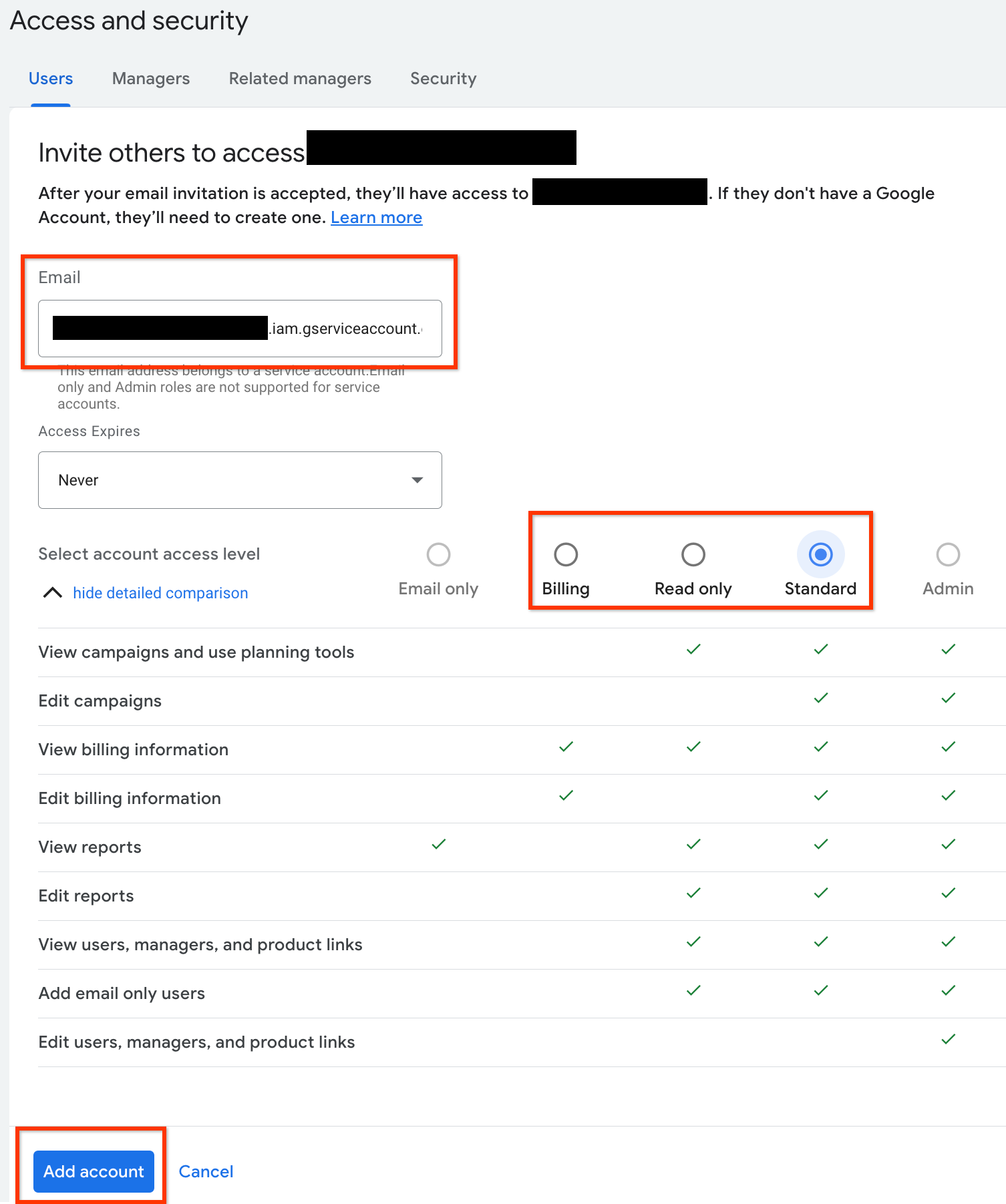
Image issue de la documentation de l’API Google Ads, utilisée sous licence CC BY 4.0.
Ajoutez le compte de service au compte publicitaire lui-même, et pas uniquement au compte administrateur au-dessus - les comptes administrateur ne peuvent pas faire l’objet de rapports. Une fois l’accès accordé, nous listons les comptes accessibles et vous choisissez dans une liste déroulante : inutile de chercher le numéro client vous-même.
Une vérification supplémentaire : le projet Google Cloud qui héberge le compte de service doit disposer de l’accès Basic à l’API Google Ads - voir la note en haut de ce guide.
Étape 6 : Connecter dans AI Data Stream
- Ouvrez l’onglet Connexions de votre propriété et cliquez sur Ajouter une connexion
- Sélectionnez le type de connexion (Google Analytics 4, Search Console, Tag Manager ou Google Ads)
- Choisissez Compte de service comme méthode d’authentification
- Ouvrez le fichier
.jsontéléchargé dans un éditeur de texte, copiez l’intégralité du contenu (y compris les accolades{ }extérieures) et collez-le dans le champ des identifiants - Nous listons toutes les propriétés visibles par le compte de service - sélectionnez-en une et cliquez sur Ajouter une connexion
Répétez l’opération pour chaque type de connexion. Le même JSON fonctionne pour tous, tant que l’API correspondante est activée et que l’accès a été accordé.
Révoquer l’accès
Vous gardez le contrôle des deux côtés, et pouvez révoquer à tout moment :
- Retirer une plateforme : supprimez l’entrée utilisateur du compte de service dans GA4 / Search Console / Tag Manager / Google Ads. La connexion perd immédiatement l’accès à cette plateforme.
- Neutraliser la clé : dans la Cloud Console, ouvrez l’onglet Clés du compte de service et supprimez la clé. Toutes les connexions utilisant ce JSON cessent de fonctionner.
- Supprimer la connexion : supprimer la connexion dans AI Data Stream met fin à toute utilisation des identifiants enregistrés. Pour révoquer complètement l’accès, supprimez aussi la clé dans Cloud Console.
Dépannage
« Aucune propriété trouvée » lors de la connexion
- Le compte de service n’a pas encore reçu l’accès, ou l’accès a été accordé au mauvais compte - vérifiez que vous avez bien ajouté l’adresse
client_emailexacte du JSON - L’accès peut prendre quelques minutes à se propager après l’ajout de l’utilisateur - patientez et réessayez
- Pour GA4, vérifiez que la Google Analytics Admin API est activée (c’est elle qui liste les propriétés)
- Pour Google Ads, les comptes administrateur eux-mêmes n’apparaissent jamais dans la liste : ils ne peuvent pas faire l’objet de rapports, seuls les comptes publicitaires qui en dépendent le peuvent
« Format JSON invalide »
- Collez le contenu complet du fichier, de l’accolade ouvrante
{à l’accolade fermante}- un collage partiel ou la clé privée seule ne sera pas validé
Erreur mentionnant « API has not been used in project … or it is disabled »
- L’API de cette connexion n’est pas activée dans le projet du compte de service - voir l’étape 2. Le message d’erreur contient un lien direct vers la bonne page.
« Permission denied » sur une requête spécifique
- Le rôle du compte de service a été réduit ou supprimé côté plateforme - vérifiez à nouveau son entrée utilisateur
Erreurs Google Ads concernant le niveau d’accès, les comptes de test ou DEVELOPER_TOKEN_PROHIBITED
- Le projet Google Cloud qui héberge le compte de service ne dispose pas de l’accès Basic à l’API Google Ads. Vérifiez dans Cloud Console → API Google Ads → Vue d’ensemble et demandez-y l’accès Basic, ou connectez Google Ads avec Se connecter avec Google, qui passe par notre application approuvée.
Prochaines étapes
- Connexion des sources de données - tous les types de connexion
- Démarrer une conversation avec vos données
- Comprendre le BYOK - la même idée d’identifiants apportés par vous, appliquée aux fournisseurs d’IA